top of page


〈利用ガイド・編集〉
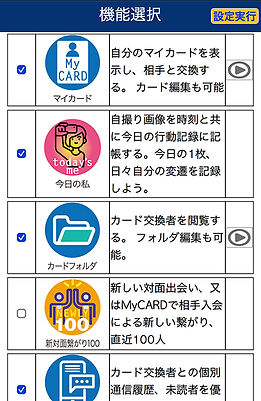
それぞれのアイコンの簡単な機能の説明が見られます。
またチェックボタンのオンオフでトップ画面に自分に必要なアイコンの配置や削除が自由にできます。最後に設定実行ボタンのタップを忘れずに。
※ペット会員は〈マイPet〉アイコンから登録します。
基本的に〈利用ガイド・編集〉アイコンの機能は同じです。


機能アイコンの簡単な使い方
基本無料の個人会員は、お名前/メルアドを入れて確認送信をすればOKです。
情報編集で自分の基本情報を入れるとエクスライフの会員証ができます。
個人会員の会員証は、デフォルトで左のような最小数の会員証画面(Myアイコン)を表示します。
▼使いたい機能アイコンを追加する
(Myアイコン)に自分が興味があり、やってみたい機能アイコンを〈利用ガイド・編集〉の機能選択で追加します。
※機能アイコンの全てを見る
会員証画面の左下の(全アイコン)をタップで機能アイコンの全てが表示されます。
(Myアイコン)タップで戻ります。
例えば 現在までの整理がしたい
例えば これからの未来に向けて


機能選択画面
目的別使い方をもっと見る!!

ダウンロード
bottom of page